Producer360 · interaktív eszközök
Eszköztár

Az eszköztár, amire minden producernek szüksége van.

Nem újabb tutorial, amit megnézel. Kinyitod, és a kezed alatt áll össze, amit eddig csak hallottál.

Kérem az Eszköztárat

2 990 Ft / hó · bármikor lemondható · nincs hűségidő
FabFilterPro-Q 4VST Tudásbázis
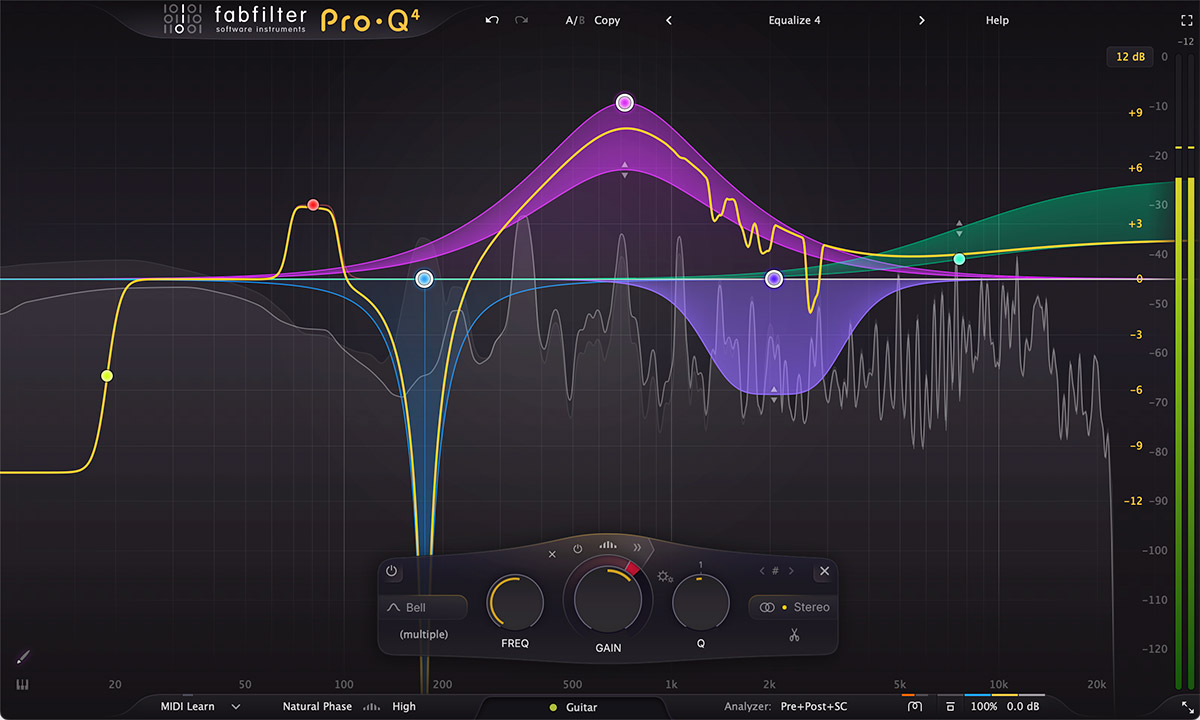
FabFilter Pro-Q 4 EQ plugin felülete
Megnyitom
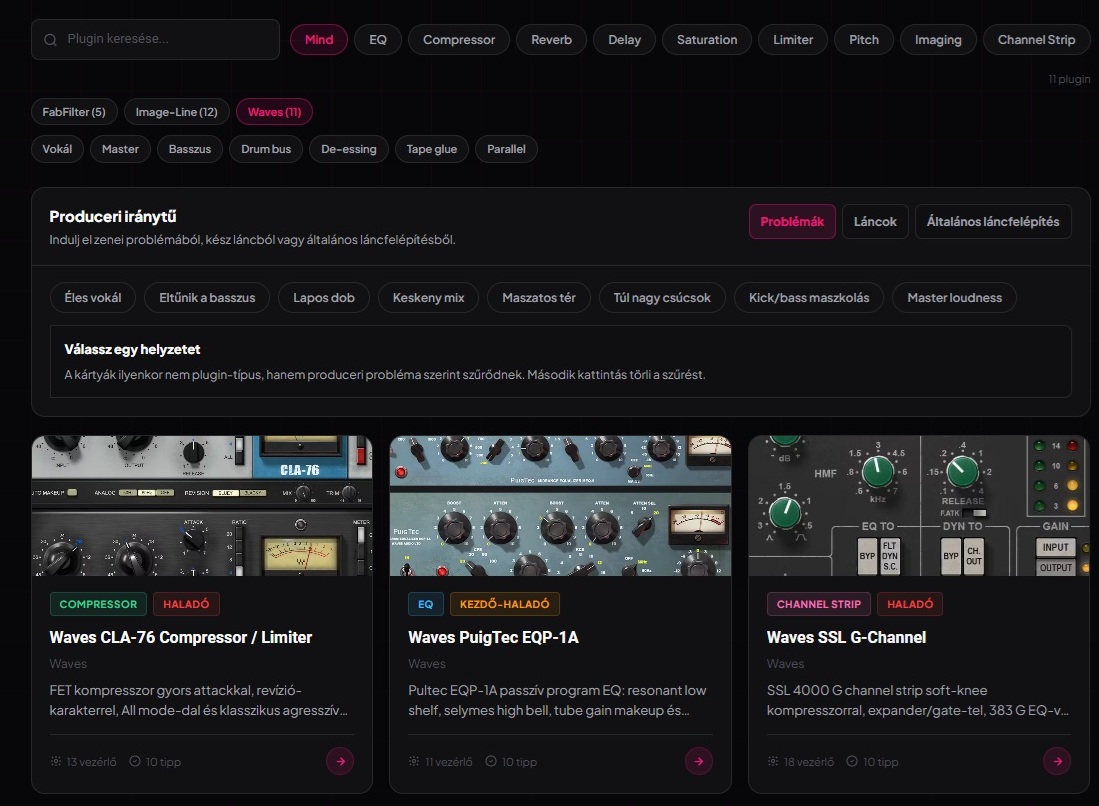
Ez a FabFilter Pro-Q 4 a Producer360 VST Tudásbázisból. Nyisd meg, és pontosan tudod, mikor, mire és hogyan használd. 69+ plugin, mindegyikhez ilyen mélységű, producer-szemmel átnézett tudás.

Nem elmélet // Munkaeszköz a stúdiódban

Böngészőből, telepítés nélkül Bármelyik DAW mellett Látod és hallod, amit csinálsz Folyamatosan bővül
Ismerős?

A tudás megvan. A döntés hiányzik.

Megnézted a tutorialokat, tudod a fogalmakat. Aztán leülsz a projekt elé, és mégis találgatsz.

„Az EQ-val mindig elrontom valahol. Csak nem hallom, pontosan hol.”

„A kompresszor még mindig varázslat. Tekergetem, de nem értem, mit csinál.”

„A Spotify-on minden jobban szól. Az enyém sáros, fáradt, és nem tudom, miért.”

„Tudom az elméletet, de a projektben mégis megakadok, és feladom.”

A baj nem az, hogy keveset tanultál. Hanem hogy nincs mivel a gyakorlatba fordítani, amit tudsz.

A tutorial elmondja. Az eszköz megmutatja.

Nem több videó, nem újabb pluginlista. Eszközök, amikkel látod, mi történik a hangoddal, és pontosan tudod, mi a következő lépés.

Ami benne van

13+ interaktív eszköz, egy helyen

Kattints bármelyikre a részletekért

Ezek nem képek és nem videók. Ez a valódi felület, ahogy a böngésződben megnyílik. Frekvencia, fázis, kompresszió, harmónia, szerkezet, mastering, egy előfizetésben.
Fázis labor
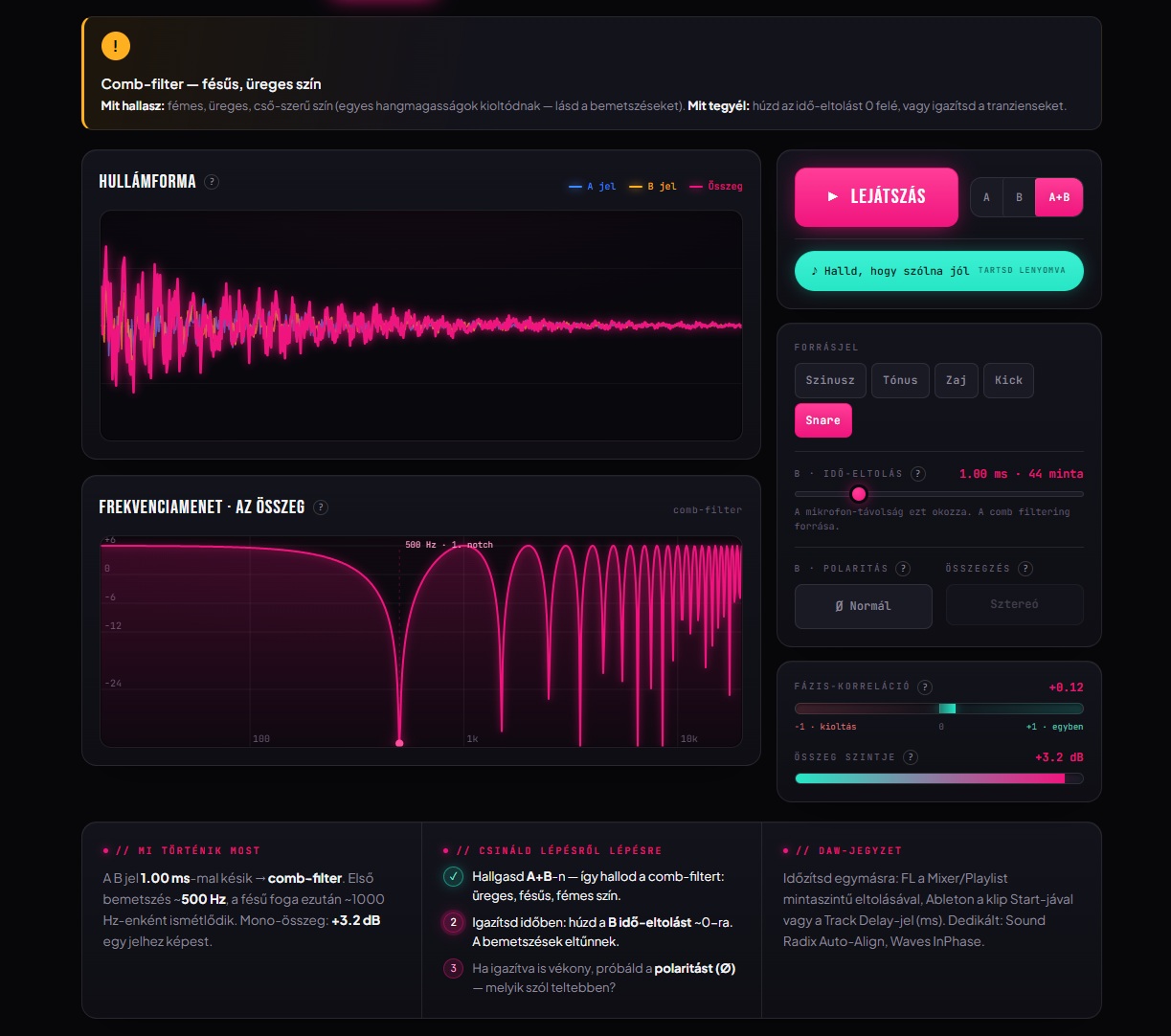
Fázis laborLásd, hol oltja ki egymást a kick és a basszus
Kompresszor szimulátor
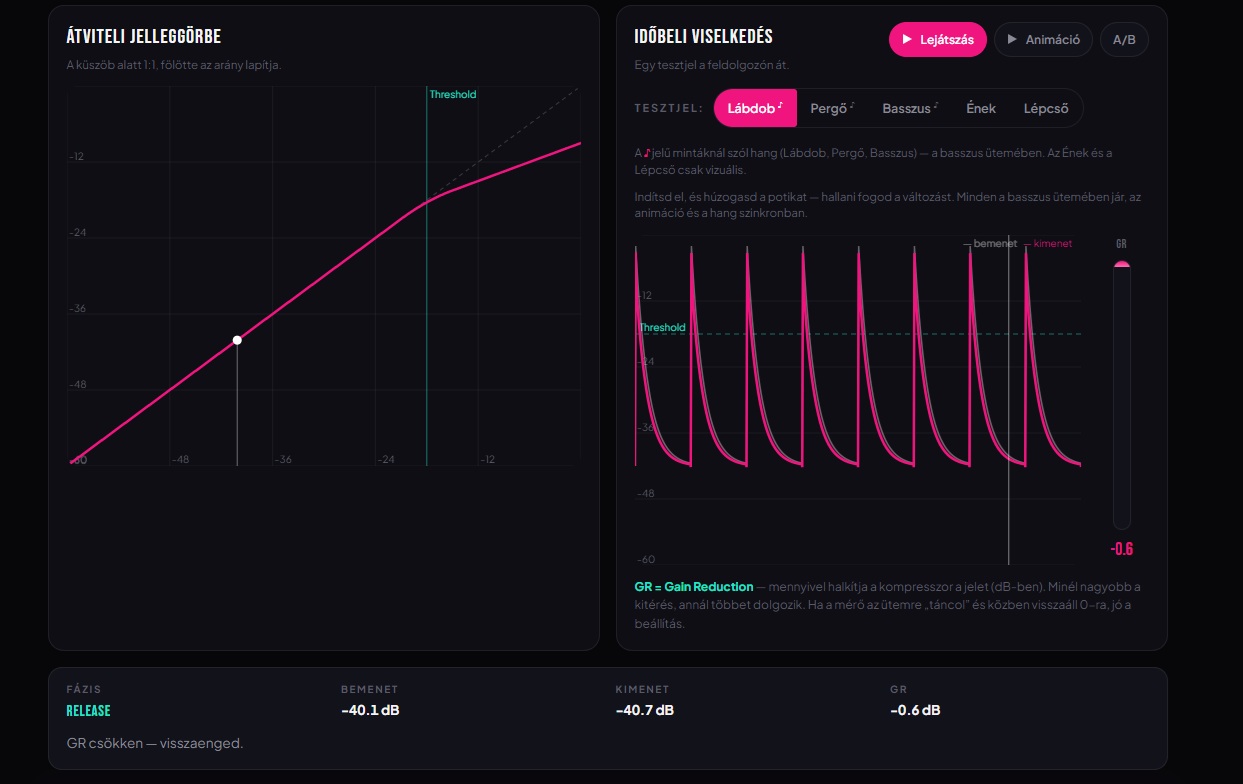
Kompresszor szimulátorÉrtsd meg, mit csinál a threshold és a ratio
Kvintkör motor
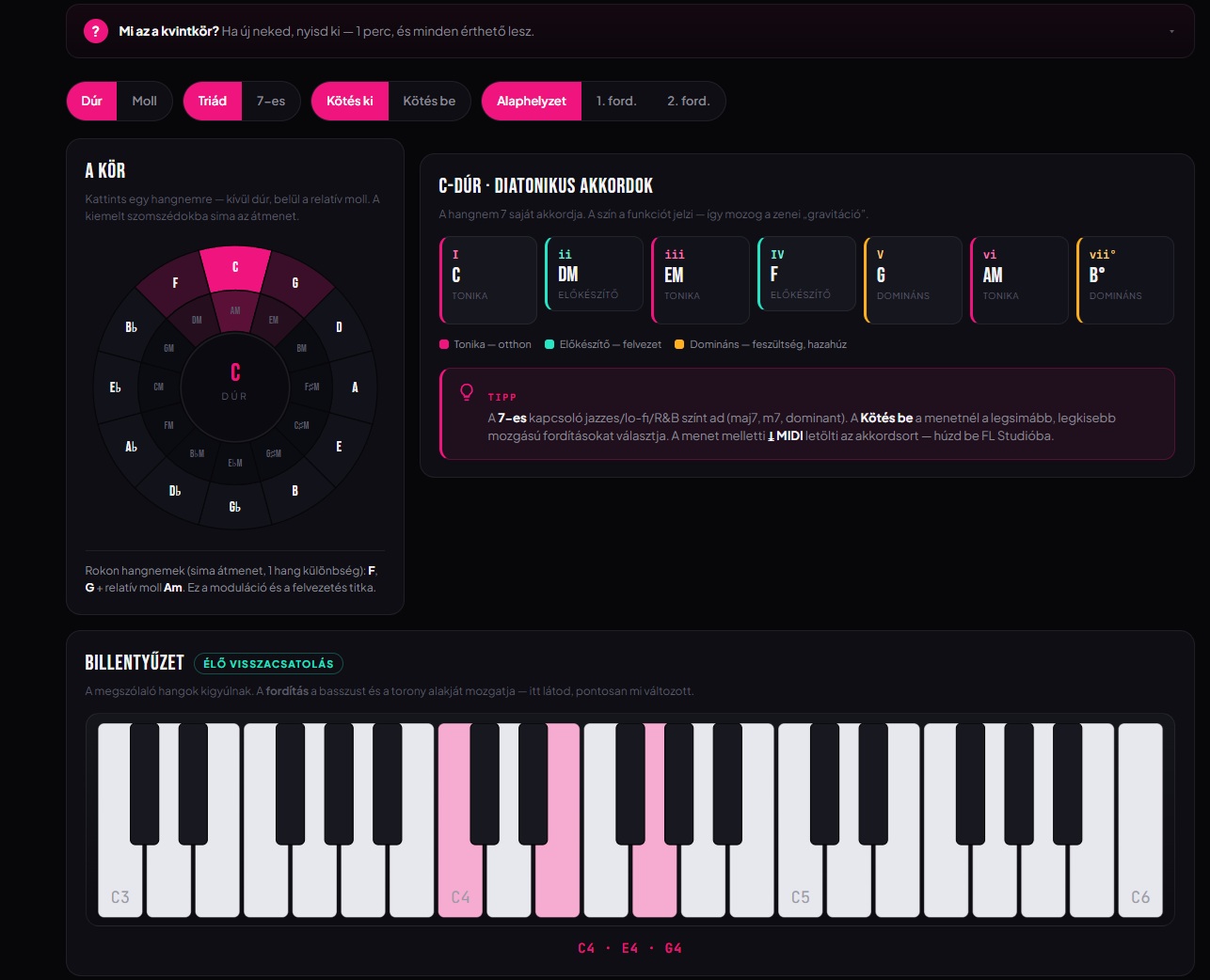
Kvintkör motorHangnemhez illő akkordok, MIDI-exporttal
Dalszerkezet építő
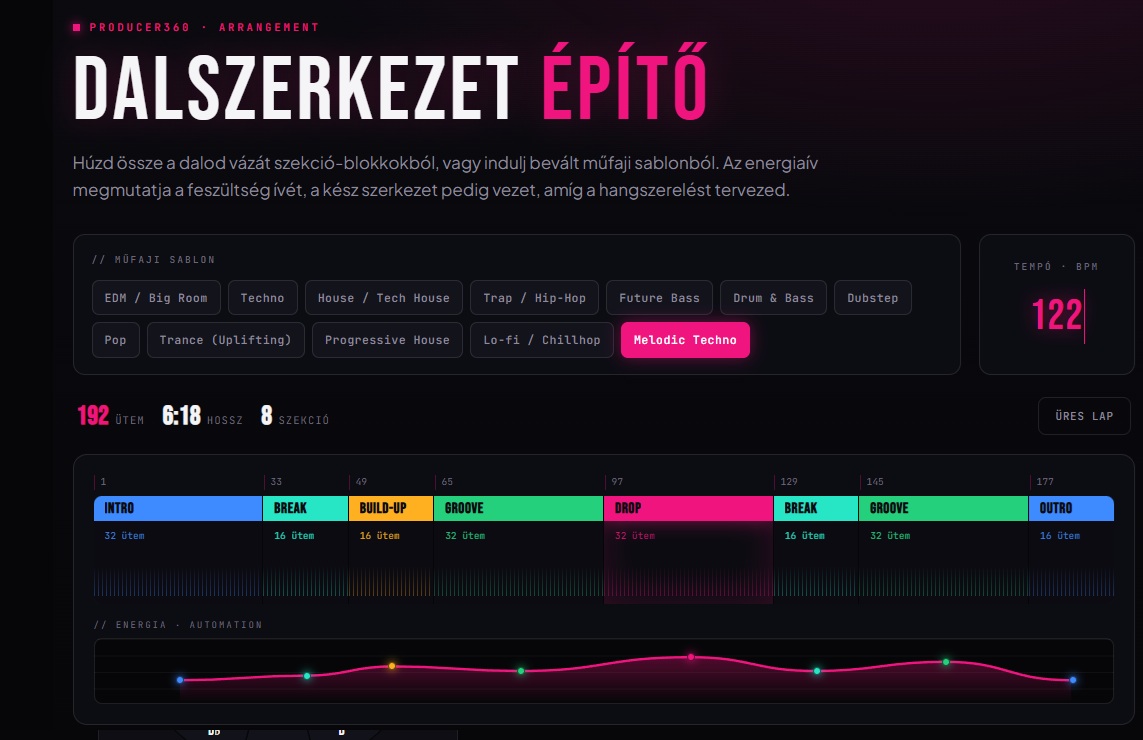
Dalszerkezet építőA dal váza blokkokból, energiaívvel
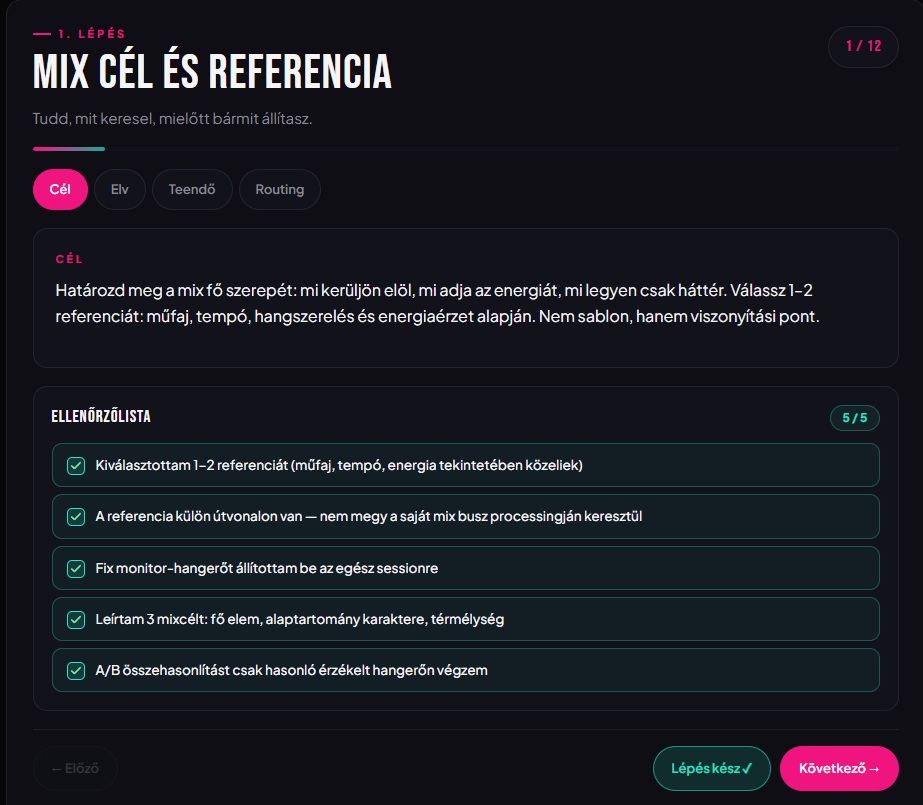
Mix diagnosztika
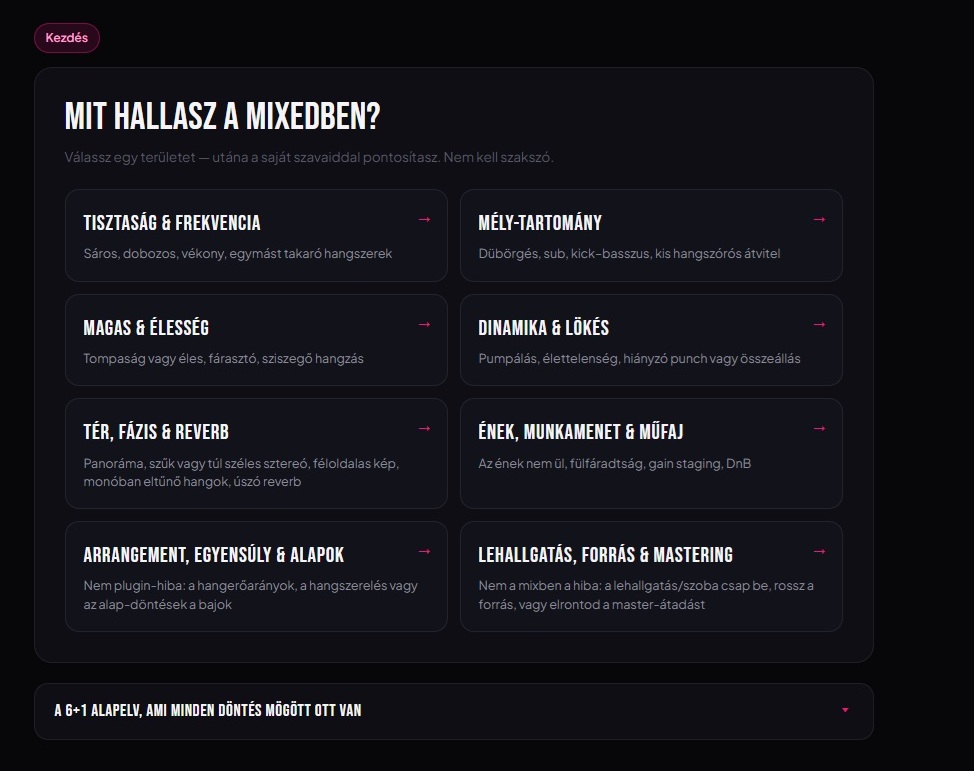
Mix diagnosztikaDöntési fa a leggyakoribb keverési bajokra
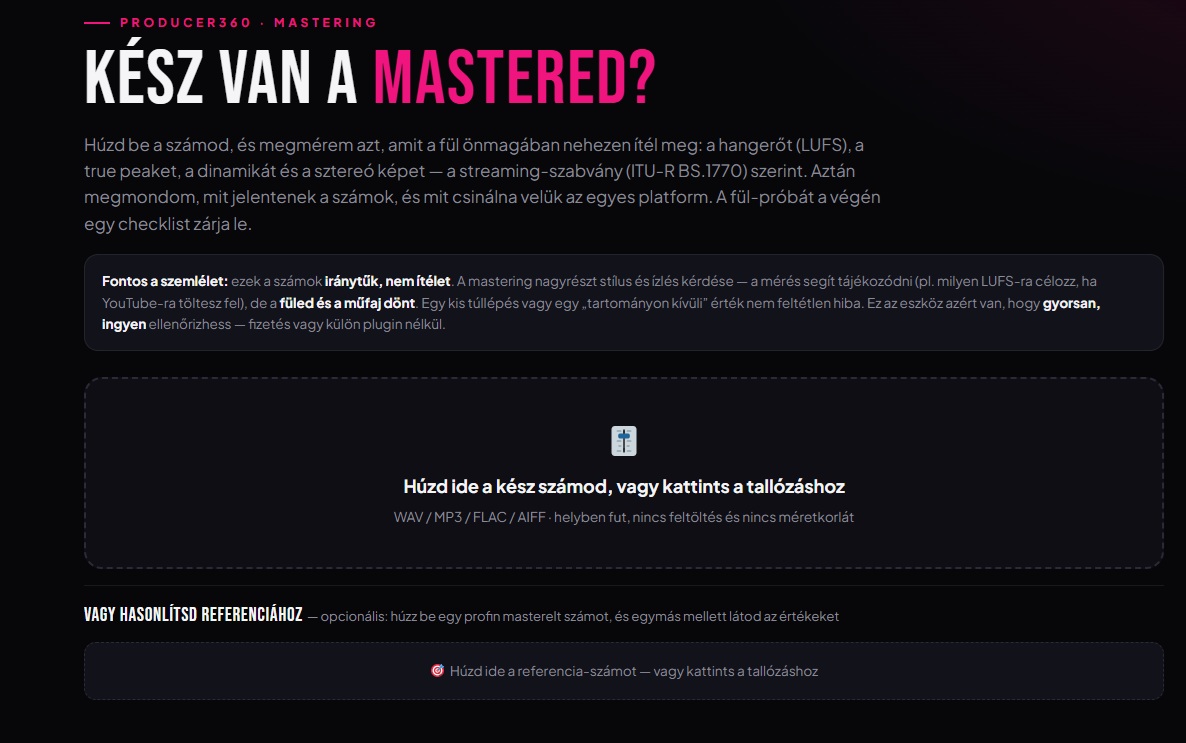
Master analizátor
Master analizátorJó-e a tracked Spotify-ra? Tíz másodperc
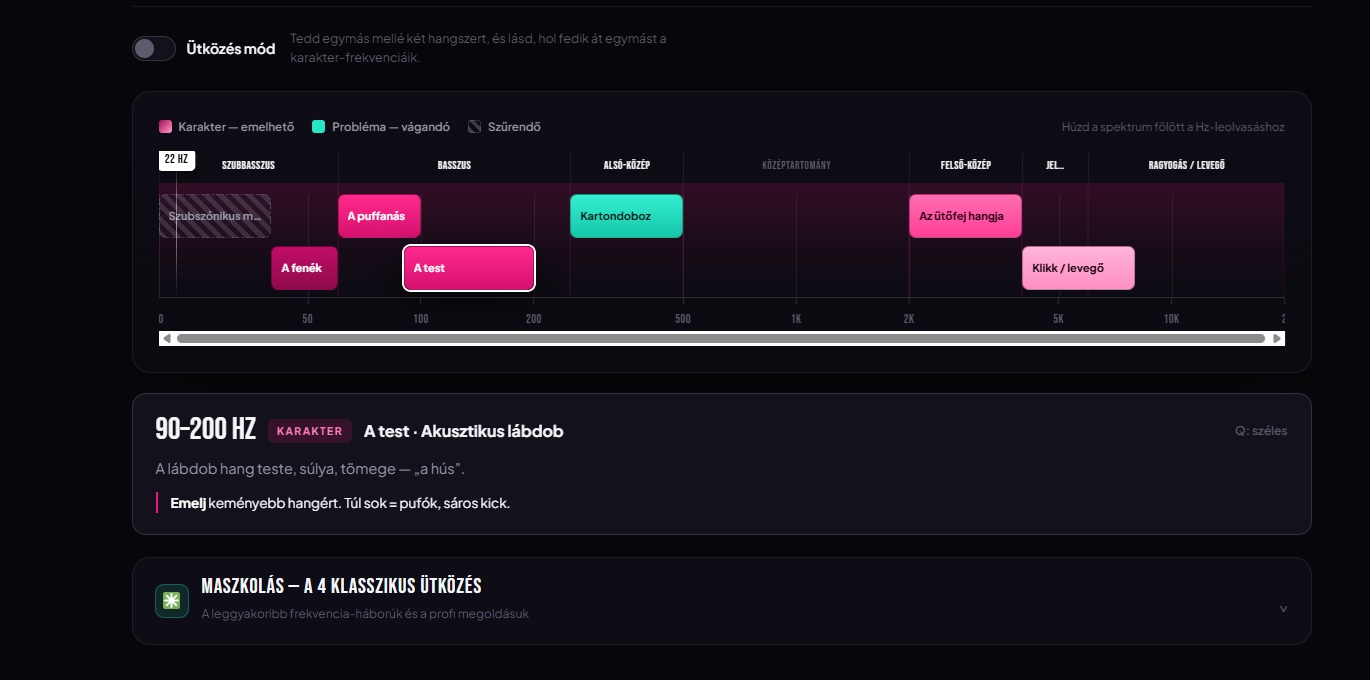
Frekvenciatérkép
FrekvenciatérképMelyik hangszer melyik sávban él, és mi ütközik
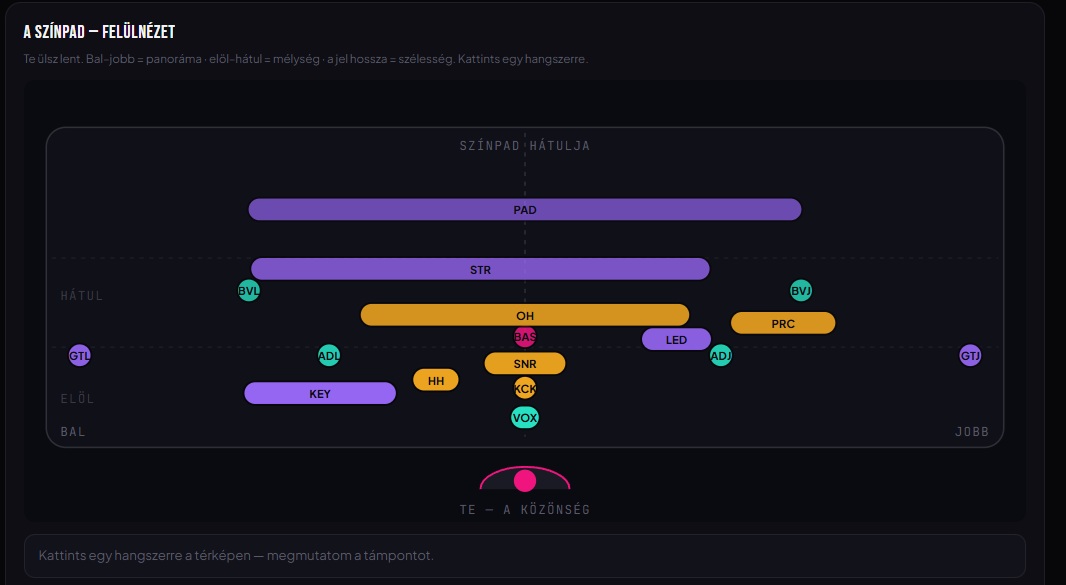
Térbeliség-szimulátor
Térbeliség-szimulátorPanoráma, mélység és szélesség a mixben
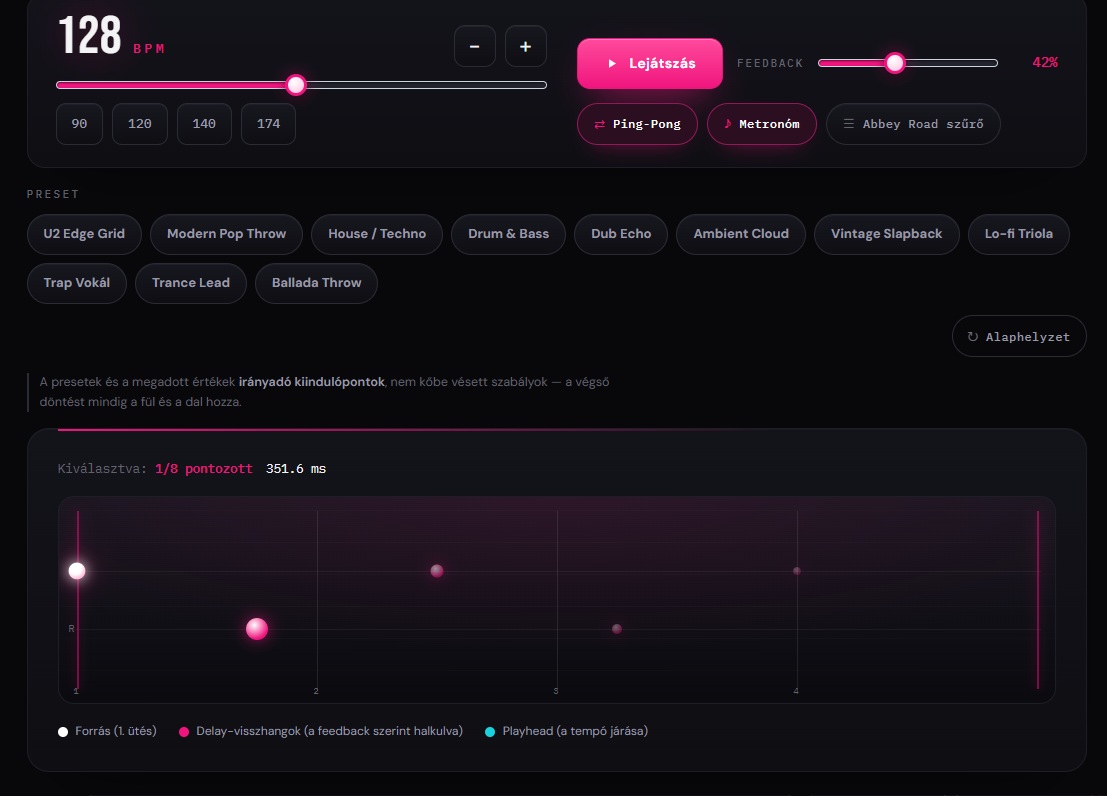
Kreatív delay
Kreatív delayRitmusra hangolt delay-ötletek
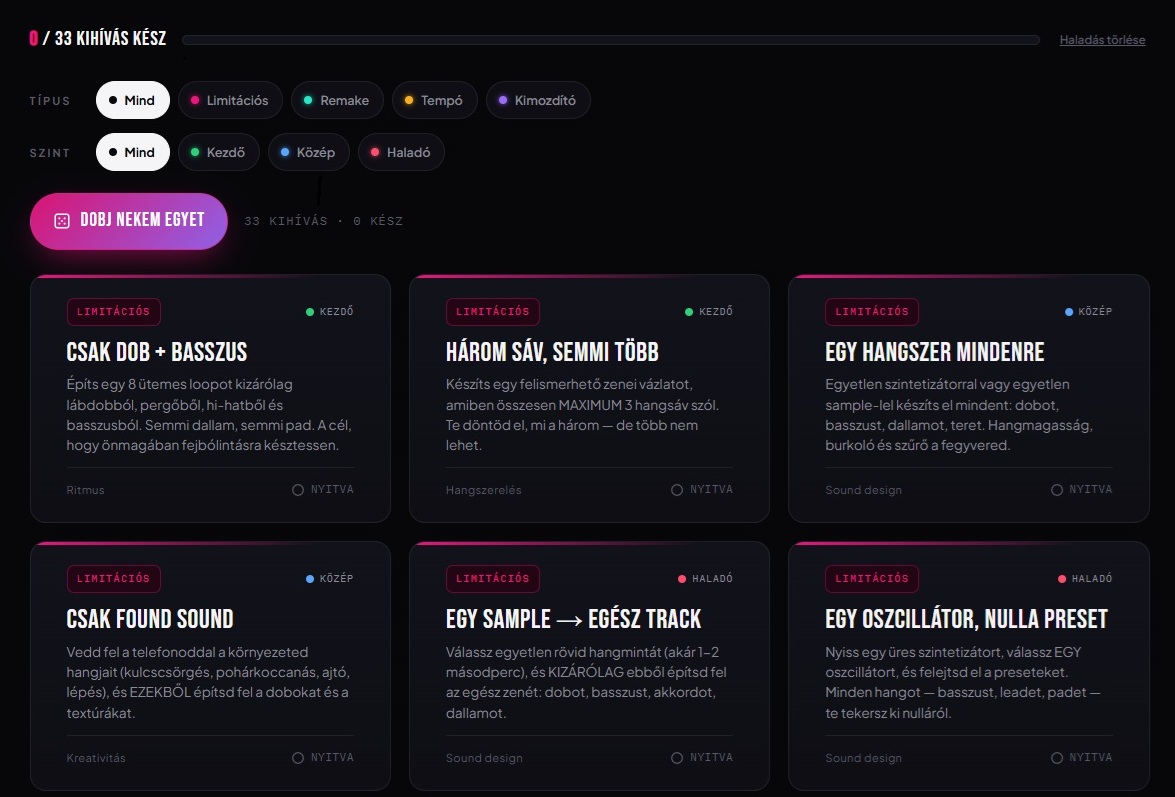
Kreatív kihívások
Kreatív kihívásokKizökkentő feladatok az elakadás ellen
VST tudásbázis
VST tudásbázisMely pluginok elegek, és mire valók
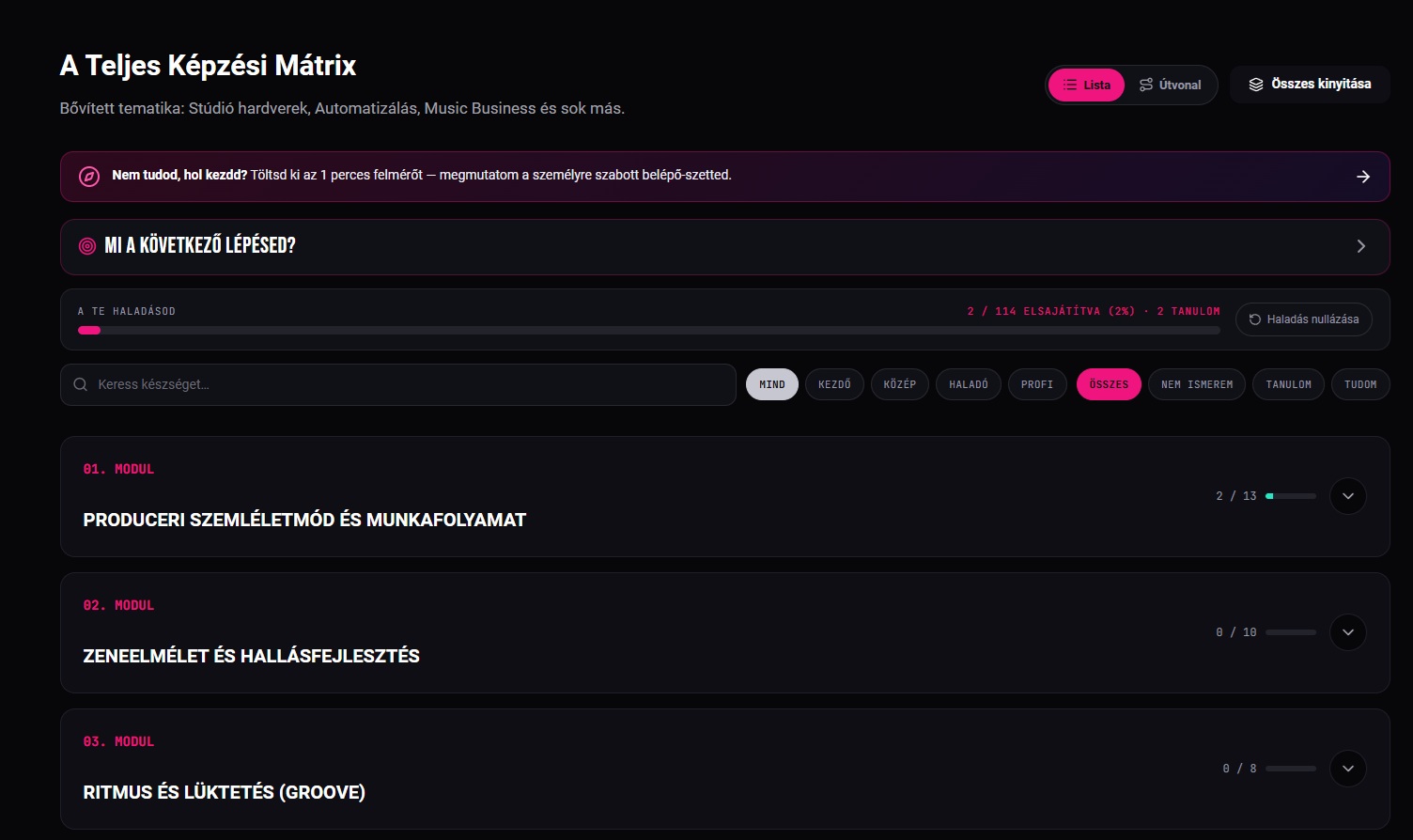
Produceri tudástérkép
Produceri tudástérkép114 készség, mérd fel, hol tartasz
Miért működik

Amit eddig sejtettél, azt itt meg is méred

Látod és hallod

Az EQ, a fázis, a kompresszió eddig a fejedben volt absztrakció. Itt megjelenik a képernyőn és a füledben, így nem tippelsz, hanem döntesz.

Telepítés nélkül

Minden a böngészőben fut, bármilyen DAW mellett. Nincs plugin, nincs licenc, nincs gépigény. Megnyitod egy fülön, és dolgozol tovább a projekteden.

Folyamatosan bővül

Előfizetőként a legújabb eszközökhöz is hozzáférsz, ahogy elkészülnek. Nem egy lezárt csomagot veszel, hanem egy élő, növekvő eszközkészletet.

Bedegi Roland
Ki építette

Minden eszköz egy valódi elakadásból született.

Bedegi Roland vagyok, zeneszerző és producer. Több mint 13 éve foglalkozom zenével, és több mint 5 éve segítek másoknak elkészíteni a zenéjüket. Ezeket az eszközöket azért építettem, mert magam is a saját elakadásaimon mentem végig, és láttam, mennyivel gyorsabb a fejlődés, ha az absztrakt fogalmakat kézzel is meg lehet fogni.

01
FL Studio-elismert oktató2024, elsőként Magyarországon
02
Fonogram-nyertes kiadvány részeA Bongor „Paralel” remixe az én munkám
03
13+ év a zenébenGyakorlatban csiszolt eszközök, nem elmélet
Őszintén

Az eszköztár nem mindenkinek való

Neked való, ha

  • tudod az elméletet, de a gyakorlatban elakadsz
  • unod a találgatást, és érteni akarod, mi történik
  • gyorsabban akarsz haladni a projektjeiddel
  • szeretsz kísérletezni és a saját füleddel dönteni

Nem Neked való, ha

  • varázsgombot keresel, ami helyetted dolgozik
  • nem ülsz le kipróbálni, csak gyűjtenéd az eszközöket
  • csak passzívan videókat néznél tovább
Hozzáférés

Válaszd az Eszköztárat, vagy az egész rendszert

Az Eszköztár önmagában is teljes értékű. Ha a vezetett fejlődési út is érdekel, a csomagban a kettő együtt jár, kedvezőbb áron.

Eszköztár

13+ eszköz a mindennapi producer-munkádhoz

2 990Ft / hó
  • Minden jelenlegi és jövőbeli eszköz
  • Böngészőből, telepítés nélkül, minden DAW mellett
  • Bármikor lemondható, nincs hűségidő
Kérem az Eszköztárat A gombra kattintva a pénztárhoz jutsz
Ez a legnépszerűbb

Producer360 + Eszköztár

A teljes rendszer és minden eszköz, egyben

5 990Ft / hó

külön 7 980 Ft lenne

  • A teljes Eszköztár, 13+ eszköz
  • Plusz a teljes Producer360 oktatás
  • 25%-kal olcsóbb, mintha külön fizetnéd
Kérem a csomagot A gombra kattintva a pénztárhoz jutsz

Mindkét előfizetés bármikor lemondható. Nincs hűségidő, nincs rejtett feltétel.

Mielőtt csatlakozol

Gyakori kérdések

Nem. Minden eszköz a böngészőben fut, telepítés nélkül. A tanultakat utána a saját DAW-odban, a meglévő pluginjaiddal alkalmazod. Az Eszköztáron kívül semmit nem kell megvenned.

Az eszközök a kezdőtől a haladóig működnek. A Produceri Tudástérképpel felméred, hol tartasz, és onnan indulsz. A vizuális, interaktív megközelítés pont azoknak segít, akiknek az elmélet önmagában nem elég.

Az Eszköztár a munkaeszköz: böngészőből futó, önálló felületek, amiket munka közben bármikor megnyitsz. A Producer360 oktatás a vezetett fejlődési út: tananyag, napi gyakorlás, checkpointok és élő alkalmak. Az Eszköztár külön is teljes értékű; a csomagban a kettő együtt jár, kedvezőbb áron.

Nem. Az eszközök a böngészőben futnak, és DAW-függetlenek, bármelyik program mellett használod őket. Ahol egy tipp DAW-specifikus, ott ma FL Studióra mutat, mert abban vagyok Magyarországon elsőként az FL Studio által is elismert oktató. Több programhoz készül a támpont, de amíg nincs kint, nem ígérem oda.

Az Eszköztár folyamatosan bővül. Előfizetőként minden új eszközhöz automatikusan hozzáférsz, ahogy elkészül, felár nélkül.

Igen, bármikor, pár kattintással, indoklás nélkül. Nincs hűségidő. Ha egy hónap után nem használod, kilépsz, ennyi a kockázat.

Ott, ahol eddig találgattál, mostantól döntesz.

Nyisd meg az első eszközt, és hallgasd meg, mi történik a hangoddal, még ma.

Kérem az Eszköztárat

2 990 Ft / hó · bármikor lemondható · nincs hűségidő

FabFilter Pro-Q 4 EQ plugin felülete
// VST TUDÁSBÁZIS · EQ · FabFilter

FabFilter Pro-Q 4

Az iparági standard EQ: precizitás, dinamika és karaktermódok egy helyen.

A FabFilter Pro-Q 4 az egyik legelterjedtebb EQ plugin a világon. Legfeljebb 24 EQ sávot kezelhet egyszerre, és minden processzálási módban (Zero Latency, Natural Phase, Linear Phase) pontos magnitudó- és fázisilleszkedést kínál. Dinamikus EQ funkciójával sávonként egyedi kompresszió- vagy expanzióviselkedést állíthatsz be, a Spectral Dynamics pedig frekvencia-specifikus dinamikus feldolgozást tesz lehetővé. A 4-es verzió három nagy újdonsága az EQ Sketch (rajzolt görbe), az Instance List (az összes Pro-Q 4, Pro-C 3, Pro-DS és Pro-G példány egy nézetben) és a vintage szaturációt adó Character módok. A sávok szűrőformái között ott az All Pass is, ami fázist forgat gain-változás nélkül, a slope pedig törtszám értékeket is felvehet (pl. 3,5 dB/oct). Producer szemmel a Pro-Q 4 nem attól erős, hogy sok sávot tud, hanem attól, hogy pontosan azt hallod és látod, amit csinálsz: solo mód, spektrum-freeze, collision-jelzés és EQ Match segít eldönteni, hol kell egyáltalán hozzányúlni.

FejlesztőFabFilter
KategóriaEQ · Kezdő-Haladó
Mire jó
Mixingmasteringvocal tone shapingdrum EQbus processingmid-side EQdynamic EQspectral dynamicsresonance removalcollision detectionEQ matchDolby Atmos
Mikor használd
Ha egy hangszer frekvenciában ütközik egy másikkal, pl. a gitár és a vokál ugyanazon a tartományon osztozik
Ha a felvétel jó, de a tónus nem illik a dalhoz, pl. túl nazális, túl éles, vagy hiányzik a mélység
Ha a mix elemei nem ülnek együtt, és frekvenciabeli átfedés az ok
Mastering előtt, ha az egész mix tónusegyensúlya finomhangolásra szorul
Ha egy hangszer eltűnik a mixben, holott technikailag jelen van, valami más takarja el a frekvenciáit
Ha a probléma csak időnként jelentkezik egy adott frekvencián (dinamikus vagy spectral sáv való rá)
Mikor ne
Ha a dal unalmas vagy nincs energiája: az EQ nem old meg zenei problémát, csak technikai tónuskérdést
Ha a felvétel rossz helyen, rossz mikrofonnal készült: az EQ elfedi, de nem javítja
Ha az előadás gyenge vagy a dalszerkezet hibás, ezeket semmilyen plugin nem orvosolja
Ha csak csinálsz valamit, mert úgy érzed, valamit kellene tenni, a legjobb EQ döntés sokszor a semmi
Ha a probléma dinamikai jellegű: a jel szintje ugrál, nem a tónusa rossz
Ha a hangerő-különbség téveszt meg: Auto Gain nélkül a hangosabb változat mindig jobbnak hat
Tipikus kezdő hibák
Az EQ-t gyógyszernek használni:Sok kezdő az EQ-t arra használja, hogy megjavítson valamit, ami alapvetően rossz. Ha egy hangot 6 dB-nél többet kell emelni vagy vágni, valószínűleg a forrással van a baj: mikrofon-elhelyezés, felvételi körülmény, hangszerhangolás.
Emelés helyett vágás:A természetes ösztön az, hogy amit hiányolsz, azt emeled. De általában hatékonyabb azt vágni, ami a kívánt frekvenciát elfedi. Ha a vokálból hiányzik a középmagasság, próbáld a gitárt visszavágni azon a tartományon.
A görbe után menni, nem a fül után:A spektrumanalizátor segítség, nem cél. Ha a görbe csúnyán néz ki, de jól szól, ne nyúlj hozzá. Ha a görbe szép, de valami zavar, keress tovább. A fül dönt, nem a vizuál.
Minden trackre reflexből EQ-t rakni:Nem minden hangnak kell EQ. Ha a felvétel helyén volt és a tónus megfelelő, az EQ csak ronthat rajta. Az, hogy a profi mixekben sok EQ van, nem jelenti, hogy minden helyzetben szükséges.
Linear Phase alapból bekapcsolva:A Linear Phase nem jobb mód, hanem másik kompromisszum: jelentős latency és pre-ringing (a tranziens ELŐTT megjelenő gyűrűzés) jár vele. Mixben indulj Natural Phase-ből, és csak indokolt esetben válts.
Szűk, magas Q-jú boostok halmozása:A szűk emelés rezonanciát épít, ami fárasztóvá és mesterségessé teszi a hangot. Vágásnál lehet szűk a Q, emelésnél inkább széles és kevés.
Auto Gain nélküli A/B:Egy pár dB-es emelés önmagában is jobbnak hat, mert hangosabb. Kapcsold be az Auto Gaint vagy kompenzálj kézzel, mielőtt eldöntöd, tényleg jobb-e.
EQ Display: sávkezelés
Sáv létrehozása
Kattints a sárga görbére és húzd fel/le. Vagy duplakattints bárhol a háttéren. A kattintás helyzete automatikusan meghatározza a sáv típusát: bal szélen Low Cut, jobb szélen High Cut, lent Notch.
Sáv kijelölése
Kattints a sáv pontjára. Több sáv egyszerre: Ctrl+kattintás. Tartomány: Shift+kattintás. Téglalap kijelölés: húzd a háttéren. Több kijelölt sáv gainje egymáshoz képest arányosan skálázódik.
Bypass toggle
Alt+kattintás a sáv pontján ki/bekapcsolja az adott sávot anélkül, hogy elveszítenéd a beállításait. A kikapcsolt sáv halvány lesz a displayen.
Sávforma váltás
Ctrl+Alt+kattintás (macOS: Cmd+Alt) a ponton ciklikusan váltja a szűrőformát: Bell → Low Shelf → Low Cut → High Shelf → High Cut → Notch → Band Pass → Tilt Shelf → Flat Tilt → All Pass.
EQ Sketch
Bal alsó sarokgomb. Aktiválva bal–jobb húzással rajzolhatsz teljes EQ görbét egyszerre. A plugin értelmezi a mozgást és automatikusan helyezi ki az LP/HP/Bell/Shelf sávokat. Utólag minden létrehozott sáv normálisan szerkeszthető marad.
Spectrum Grab
Ha az egeret a spektrumon mozdulatlanul tartod néhány másodpercig, belép Spectrum Grab módba. A spektrum csúcsait közvetlenül megragadhatod és lehúzhatod: a plugin oda tesz sávot, ahol a rezonancia van.
Horizontális zoom
A frekvenciaskálán kattintás + fel/le húzás: zoom be/ki. Bal/jobb húzás: eltolás. Duplakattintás: visszaállítás teljes nézetre. Sűrű mélytartománynál sokat segít.
Display tartomány
Jobb felső sarokban: ±3 dB, ±6 dB (mastering), ±12 dB, ±30 dB (mixing). Ha a görbe kilóg a tartományból, automatikusan tágul. Mastering döntésnél a ±6 dB skála reálisabb képet ad, mint a ±30.
Band Controls: sáv paraméterek
Szűrőformák
Bell · Low Shelf · Low Cut · High Shelf · High Cut · Notch · Band Pass · Tilt Shelf · Flat Tilt · All Pass. Az All Pass fáziskorrekciót végez gain változás nélkül, két mikrofon vagy két réteg illesztésénél hasznos.
Slope (meredekség)
0–96 dB/oct, beleértve törtszám értékeket (pl. 3,5 dB/oct). Low/High Cut esetén Brickwall is elérhető. Mouse wheel a gombon: lépéses váltás. Shift+húzás: bármilyen közbülső érték. A minimum slope formánként más: Bell és Notch 12 dB/oct-tól, Low/High Cut és Band Pass 6 dB/oct-tól indul.
FREQ knob
10 Hz – 30 kHz. Duplakattintás: szöveg bevitel. Elfogadott formátumok: 1k = 1000 Hz, A4 = 440 Hz, C#3+13 = hangoláshoz, cent-eltolással.
GAIN knob
-30 dB – +30 dB. Bell, Shelving és Flat Tilt formáknál aktív. Többi szűrőnél nincs gain. Mixben a 6 dB feletti emelés/vágás már gyanús: sokszor a forrással van a baj.
Q knob
Sávszélesség vezérlése. 1 = alapértelmezett. Magas Q = éles, szűk beavatkozás; alacsony Q = lágy, széles formálás. 6 dB/oct slope esetén nem állítható.
Gain-Q Interaction
A Gain és Q knob között lévő gomb. Bekapcsolva analóg keverőpultos viselkedést szimulál: nagyobb gain → automatikusan szűkebb Q, és fordítva. Zeneibb, kevésbé sebészi görbéket ad.
Dynamic Range ring
A Gain knob körüli gyűrű. Pozitív érték = expanzió (erősíti a hangos részeket), negatív = kompresszió (visszafogja). Bell és Shelving formáknál elérhető, bármilyen slope-pal és Linear Phase módban is.
Stereo Placement
Sávonként beállítható: Stereo / Left / Right / Mid / Side. A scissors ikon az adott sávot L+R párrá osztja. Surround esetén hangszóró-szintű vezérlés érhető el.
Solo (fejhallgató ikon)
Nyomva tartva a sáv által ÉRINTETT frekvenciatartományt hallod, nem az EQ hatását. Low/High Cut sávnál azt hallod, amit levágsz: így ellenőrizheted, tényleg a felesleget vágod-e. Vízszintes húzással a frekvencia, függőlegessel a hallgatási szint állítható.
Dynamic EQ vezérlők
Threshold slider
Az A (Auto) pozícióban automatikusan követi a jelet. Manuálisan beállítva fix küszöböt ad. A slider sávján látszik a trigger jel aktuális szintje.
Attack / Release
Középállás (50%) = auto mód. Lejjebb = gyorsabb reakció, feljebb = lassabb. Az auto mód programfüggő, a legtöbb anyagon ez az optimális kiindulás.
Triggering (Band / Free)
Band = a sáv saját frekvenciájára hangolt triggerszűrő. Free = manuálisan állítható LP/HP szűrővel testre szabott trigger tartomány. Audition gombbal meghallgatható a trigger jel.
External Side Chain
A trigger forrása a plugin bemenete helyett külső side chain forrás is lehet, pl. egy kick drum triggerelhet egy basszus EQ sávot, így csak akkor húzza vissza a basszust, amikor a kick szól.
Spectral gomb
A dynamic range ring tetején. Spectral módban nem az egész sáv erősítése változik, hanem csak a threshold fölé kerülő specifikus frekvenciák kerülnek feldolgozásra a sávon belül.
Spectral Density
Csak Spectral módban látható. Alacsony érték = szélesebb érintett frekvenciatartományok; magas érték = nagyon precíz, szűk beavatkozás.
Bypass Dynamics
A dynamic range ring bal felső sarkában. Csak a dinamikus viselkedést kapcsolja ki, a statikus EQ beállítás megmarad, jó A/B a dinamika hasznosságáról.
Processing Mode
Zero Latency
Nincs késleltetés. Analóg EQ magnitudóválasz pontos szimulációja. Élő monitoringhoz és felvételhez a legjobb választás.
Natural Phase
A Pro-Q egyedi módja. A magnitudó mellett a fázisválaszt is az analóg EQ-khoz igazítja. Ajánlott alapértelmezettként: jó hangzás, nincs érzékelhető latency.
Linear Phase
Csak magnitudó változik, fázis érintetlen marad. Ideális párhuzamos feldolgozáshoz és masteringhez, a fáziskoherencia miatt a feldolgozott jel keveredhet a szárazzal fáziskioltás nélkül. Késleltetést vezet be: Low ~70 ms, Medium ~116 ms, High ~209 ms, Very High ~395 ms (44,1 kHz). Cserébe pre-ringing jelenhet meg a tranziensek előtt.
Character módok
Clean
Az eredeti Pro-Q transzparens hangzás. Semmi harmonikus torzítás, semleges karakter.
Subtle
Finom vintage szaturáció. Frekvencia- és sávfüggő mértékű, mintha klasszikus keverőpulton dolgoznál. Alig észrevehető, de összeadódik a mixben.
Warm
Erősebb, csőerősítő-jellegű szaturáció és hangszín-karakterizáció. Master buszon az egész mixet melegíti: ott viszont már tudatos döntés, nem alapbeállítás.
Spectrum Analyzer
Pre / Post / SC
Pre = EQ előtti spektrum. Post = EQ utáni. SC = side chain vagy másik Pro-Q példány spektruma referenciaként.
Resolution
Low=1024, Medium=2048, High=4096, Maximum=8192 pont. Magasabb = pontosabb mélytartomány, de lassabb frissítés.
Freeze
Megállítja a lecsengést és maximumot épít, ideális problémás frekvenciák megtalálásához. Kék csík jelzi az aktív állapotot az Analyzer gombon.
Show Collisions
Piros izzással jelzi azokat a frekvenciákat, ahol a track tartalma ütközik a kiválasztott referencia példánnyal. Sűrű mixben gyorsan megmutatja, ki takar kit.
Instance List
Megnyitás
Alsó sáv középső gombja. Egyetlen nézetben mutatja az összes Pro-Q 4, Pro-C 3, Pro-DS és Pro-G példányt, DAW track sorrendben.
Zoom szintek
Kis zoom: csak spektrumok. Közepes: görbe + spektrum. Nagy zoom: teljes EQ szerkesztés elvégezhető közvetlenül a lista nézetből.
EQ Match
Instance List-ből elérhető: Menu gomb egy példányon → EQ Match. Elemzi az input és a referencia spektrumot, majd automatikusan illeszti az EQ-t. Audió fájl is húzható rá referenciának.
Collision detection
A piros ikon mutatja az aktuális referencia trackjét. Kattintással bármely másik trackre átállítható. Segít megtalálni, melyik két hangszer fedi egymást frekvenciában.
Piano display és sávmenü
Piano Display
Az alsó bal sarokban kapcsolható. A frekvenciaskála helyett 88 billentyűs zongorakiosztás jelenik meg, A0 (27,5 Hz) és C8 (4186 Hz) között. A sávok pontjai a billentyűkön is megjelennek.
Hangra kvantálás
A billentyűzeten a pontra kattintva a sáv frekvenciája a pontos zenei hangra ugrik; húzva végig hangokra kvantálva mozog. Rezonanciák és tonális vágások pontos hangoláshoz.
Sáv-menü (jobb klikk)
A ponton jobb klikkel előjön a sáv menüje: forma, stereo placement, másolás/beillesztés akár másik Pro-Q példányba is.
Gain Scale
Vízszintesen húzva egyszerre skálázza az összes Bell, Shelving és Flat Tilt sáv gainjét. Kiváló arra, hogy a kész EQ erejét egy mozdulattal visszavedd, és automatizálható.
Output opciók
Global Bypass
Az egész plugin ki/bekapcsolása. Linear/Natural Phase módban is latency-kompenzált és kattanásmentes az átkapcsolás.
Phase Invert (Ø)
A kimeneti jel fázisát 180 fokkal megfordítja. Kék csík jelzi az aktív állapotot.
Auto Gain
Automatikus szintkompenzáció az aktuális EQ beállítások alapján. Hasznos A/B-hez, hogy a hangerő ne befolyásolja az ítéletedet.
Output Gain és Pan
Kimeneti szintkompenzáció akár +36 dB-ig. A Pro-Q belsőleg nem clipel, a mérő a kimeneti jel clippingjét jelzi.
Mi az az EQ és mit csinál valójában?

Az EQ (Equalizer) frekvenciák erősségét változtatja meg. A hang frekvenciákból áll: a basszusgitár 80–200 Hz körül lakik, a vokál karaktere 1–5 kHz között van, a levegős magasak 10 kHz felett. Az EQ azt csinálja, hogy ezeket a tartományokat önállóan hangosabbá vagy halkabbá teszi.

Képzeld el úgy, mint egy hangszínszabályzót, de sokkal pontosabban: a basszus, közép és magas helyett bármilyen szűk vagy széles frekvenciasávot formálhatsz.

Analógia: Olyan, mintha egy szobában 88 hangerőgombot kapnál: minden gomb egy adott frekvenciatartomány hangerejét kontrollálja. Az EQ ezeket a gombokat egyszerre, folyamatosan kezeli.
A szűrőformák fizikája

A Bell (harang) szűrő egy frekvencia körül emel vagy vág, a Q értéke szabja meg, milyen széles ez a harang: szűk Q = precíz sebészi beavatkozás, széles Q = tónusformálás.

A Low/High Cut szűrő mindent levág egy frekvencia alatt vagy felett. A meredekség (slope, dB/oct) megmondja, mennyire éles ez a levágás: 6 dB/oct enyhe, 48 dB/oct szinte falszerű, a Brickwall pedig gyakorlatilag fal.

A Shelf szűrő egy frekvencia felett vagy alatt mindent egyformán emel vagy vág, például a High Shelf 10 kHz felett mindent +3 dB-rel felerősít.

Miért más a Pro-Q, mint az olcsó EQ-k? A legtöbb egyszerű digitális EQ görbéje a magas frekvenciákon eltorzul. A Pro-Q analóg viselkedést illeszt (Natural Phase mód), így pontosan azt a görbét kapod, amit a display mutat, a teljes frekvenciatartományban.
Mi az a fázis és miért számít?

A fázis a hanghullám időbeli pozíciója. Ha két azonos frekvenciájú hang ellentétes fázisban van, kioltják egymást. A hagyományos EQ-k a szűrés mellékhatásaként megváltoztatják a fázist is.

A Natural Phase mód ezt úgy oldja meg, hogy az analóg EQ fázisviselkedését utánozza, ez zeneileg természetes. A Linear Phase mód egyáltalán nem változtatja a fázist, csak a magnitudót, de késleltetést és pre-ringinget hoz cserébe.

Mikor számít a fázis a gyakorlatban? Ha ugyanazt a hangszert két mikrofonnal veszed fel, és csak az egyikre raksz EQ-t, fázisprobléma léphet fel. Linear Phase módban ez nem történik meg, mert mindkét csatorna azonos módon késik.
Hogyan működik a Dynamic EQ?

A normál EQ statikus: amit beállítasz, az mindig úgy dolgozik. A Dynamic EQ ezzel szemben csak akkor lép be, ha a hang egy bizonyos szintet (threshold) meghalad az adott frekvencián.

Ez pontosabb, mint egy kompresszor, mert csak azt a frekvenciát érinti, ami valóban problémás. A Spectral mód még tovább megy: nem az egész sáv gainjét mozgatja, hanem a sávon belül csak a küszöb fölé kerülő frekvenciákat, a Density szabja, mennyire szűken.

Analógia: A normál EQ olyan, mintha mindig napszemüveget viselnél. A Dynamic EQ olyan, mint a fotokromatikus lencse: csak akkor sötétedik, amikor valóban süt a nap.
Kezdő
A display bal–jobb pozíciója automatikusan meghatározza a sáv típusát. Bal szélen duplakattints Low Cut-hoz, jobb szélen High Cut-hoz, lent a középső részen Notch-hoz, nem kell mindig kézzel állítani a formát.
Kezdő
Problémás frekvencia keresése: csinálj szűk Bell sávot +15 dB gain-nel, és lassú húzással pásztázz végig a spektrumon. Ha megtaláltad a zavaró helyet, fordítsd negatívba és csökkentsd.
Kezdő
Natural Phase módot állíts alapértelmezettnek a Zero Latency helyett: jobb hangzást ad, nincs extra latency, és a fázisválasz sokkal természetesebb.
Kezdő
HP filtert tegyél szinte minden nem basszus trackre: 80–120 Hz körül, 12–18 dB/oct meredekséggel. Ez megtisztítja a mixet és helyet ad a basszusnak anélkül, hogy elveszítenéd a melegséget.
Kezdő
Használd a sáv Solo gombját (fejhallgató ikon): nem az EQ hatását hallod, hanem azt a tartományt, amire a sáv hat. Low Cut-nál azt hallod, amit levágsz: így ellenőrizheted, nem visz-e el hasznos testet is.
Kezdő
Ha nem találod a zavaró rezonanciát, kapcsold be a Freeze-t az analizátoron: maximumot épít, és megmutatja, hol gyűlik az energia.
Profi
Dynamic EQ-t használj kompresszor helyett, ha csak egy adott frekvencián van időszakos probléma, például sibilance vokálon 7–9 kHz között. Pontosabb és természetesebb, mint egy széles kompresszió.
Profi
M/S módban a Side csatornán rakj HP filtert 200–250 Hz alá. Ez összeszedi a sztereó képet és erősebb, fókuszáltabb középet ad, különösen masteringnél.
Profi
Character módok workflow-ja: több sávon is használhatod a Subtle módot (mintha analóg konzolba termelnél), de tudatosan, level-matchelt A/B-vel, mert a melegítés akkumulálódik a buszokban.
Profi
Spectral Dynamics ideálisan használható gitárcsatornákra: a 2–5 kHz-es csípős tartomány csak akkor szorul vissza, ha valóban átnyomul. Sokkal átláthatóbb, mint egy statikus EQ vágás.
Profi
Az All Pass filter forma fáziskorrekciót végez gain változás nélkül. Kiváló arra, ha két mikrofonos felvétel fázisbeli eltérését akarod finomhangolni anélkül, hogy az EQ tónust megváltoztatnád.
Profi
EQ Match használatakor ne fogadd el vakon az összes ajánlott sávot. Általában 4–6 sáv elég a jellemző különbségek lefedéséhez, a túl sok sáv túlilleszkedést és mesterséges hangzást okoz.
Profi
A Show Collisions funkcióval nézd meg, hol ütközik a vokál és a szintipad. Előbb a takaró elemet vágd vissza dinamikusan, csak utána nyúlj a vokálhoz.
Profi
Ha rezonanciát keresel egy hangolt hangszeren, kapcsold be a Piano Display-t: a sávot pontosan a zavaró hangra kvantálhatod, nem véletlen frekvenciára.
Profi
A Gain Scale csúszkával a kész EQ görbét egyben tudod arányosítani. Ha 70%-on ugyanolyan jó, mint 100%-on, valószínűleg túltoltad a beavatkozást.
Profi
Linear Phase csak akkor kell, ha tényleg számít a fázis (pl. párhuzamos sávok, mastering crossfade). Cserébe latency és pre-ringing jár vele, ne alapból kapcsold be.
Sáv létrehozásaDuplakattintás a displayen
Dynamic sáv létrehozásaAlt + húzás / Alt + duplakattintás
Spectral sáv létrehozásaAlt + Shift + kattintás
Bypass toggle (sávon)Alt + kattintás a ponton
Sávforma váltásCtrl+Alt+kattintás (Win)Cmd+Alt+kattintás (Mac)
Slope váltásAlt+Shift+kattintás a ponton
Q állítás egérrelMouse wheel a sáv felett
FinomhangolásShift + húzás
Értékbevitel szövegesenDuplakattintás a knobon
Knob visszaállításCtrl+kattintás (Win)Cmd+kattintás (Mac)
Frekvencia beviteli formák1k = 1kHzA4 = 440HzC#3+13
Zoom frekvenciánFrekvenciaskálán kattintás + fel/le
Gain ↔ Dynamic Range csereAlt+Ctrl+wheel (Win)Alt+Cmd+wheel (Mac)
Mixing: alapbeállítás
1Indíts Natural Phase módban: jó hangzás, nulla latency.
2Kapcsold be a Pre+Post analizátort: így egyszerre látod az EQ előtti és utáni spektrumot.
3HP filtert (Low Cut) tegyél minden trackre, ami nem basszus: 12–18 dB/oct, 80–120 Hz körül.
4Keress problémás rezonanciákat szűk Bell +15 dB emeléssel pásztázva, majd vágd le. Solo gombbal ellenőrizd, tényleg a zavaró részt fogod-e.
5Tónusformálás: Shelf szűrőkkel adj levegőt (10 kHz felett) vagy melegséget (80–200 Hz).
6Ellenőrzés: Gain Scale 0%-ra, majd vissza 100%-ra, így hallod, mennyit tettél hozzá.
Mastering
1Linear Phase (Medium–High), ha párhuzamos feldolgozásnál meg akarod őrizni a fáziskoherenciát, vagy ha L és R csatornát különbözően szűrsz.
2Natural Phase, ha csak tónusformálásra van szükség: kevesebb latency, jobb tranziensek.
3M/S módban: Mid csatornán enyhe low shelf a melegséghez, Side-on high shelf a levegőhöz.
4Side csatornán HP filter kb. 150–250 Hz alatt: erősebb mono kompatibilitás, összeszedettebb basszus.
5Auto Gain BE: a hangerőkülönbség ne tévessze meg az ítéletedet. A display tartományt vedd ±6 dB-re.
6A/B gombbal hasonlítsd rendszeresen a feldolgozatlan és feldolgozott állapotot.
Dynamic EQ workflow
1Adj hozzá egy normál Bell sávot, majd a Dynamic Range ringgel add hozzá a dinamikát.
2Hagyd Auto módban először: a Pro-Q maga hangolja a threshold, attack és release értékeket.
3Ha túl sok vagy túl kevés a hatás, nyisd meg a részletes panelt és állítsd manuálisan a thresholdot.
4Próbáld ki a Spectral módot: csak a küszöb fölé kerülő frekvenciák kerülnek feldolgozásra a sávon belül.
5Külső side chain triggerhez: pl. a kick triggerelhet egy basszus EQ sávot, így csak ütéskor húz vissza.
Ütközés-vadászat (Instance List + Collisions)
1Nyisd meg az Instance Listet az alsó sávban: látod az összes Pro-Q, Pro-C, Pro-DS és Pro-G példányt.
2Állítsd referenciának azt a trackot, amelyik a fő elem (pl. lead vokál).
3Kapcsold be a Show Collisions opciót a takaró track Pro-Q-jában.
4A piros izzású tartományban tegyél DINAMIKUS vágást a takaró elemre, external side chainnel a vokálról.
5Ellenőrizd bypass-szal: a vokál előrébb jött-e, vagy csak a kísérő lett tompább?
EQ Match
1Instance List-ben keresd meg a feldolgozandó trackot → Menu gomb → EQ Match.
2Válassz referenciát: másik Pro-Q példány, side chain, mentett referencia spektrum vagy audió fájl.
3Játszd le mindkét anyagot legalább 15–30 másodpercig, amíg a spektrum stabilizálódik.
4Match után csúszkával állítsd a sávok számát: 4–6 sáv általában elég.
5Kézzel finomhangolj: a túl sok sáv túlilleszkedést és mesterséges hangzást okoz.
€199
30 napos ingyenes próbaverzió, vízjel nélkül
FormátumokVST2, VST3, CLAP, AU, AAX (Pro Tools), AudioSuite
PlatformWindows 7–11 (32/64-bit) · macOS 10.13+ (Intel + Apple Silicon) · iPadOS (AUv3)

A FabFilter webshopból vásárolható közvetlenül. Az összes korábbi Pro-Q verzió (1, 2, 3) mellé telepíthető, nem töröl el semmi meglévőt.

Megnyitom a FabFilter oldalán

Így néz ki egy kártya a Producer360 VST Tudásbázisban. Mind a 69+ pluginhoz ilyen mélységű tudás jár: mikor, mire, hogyan.

// Összefoglaló